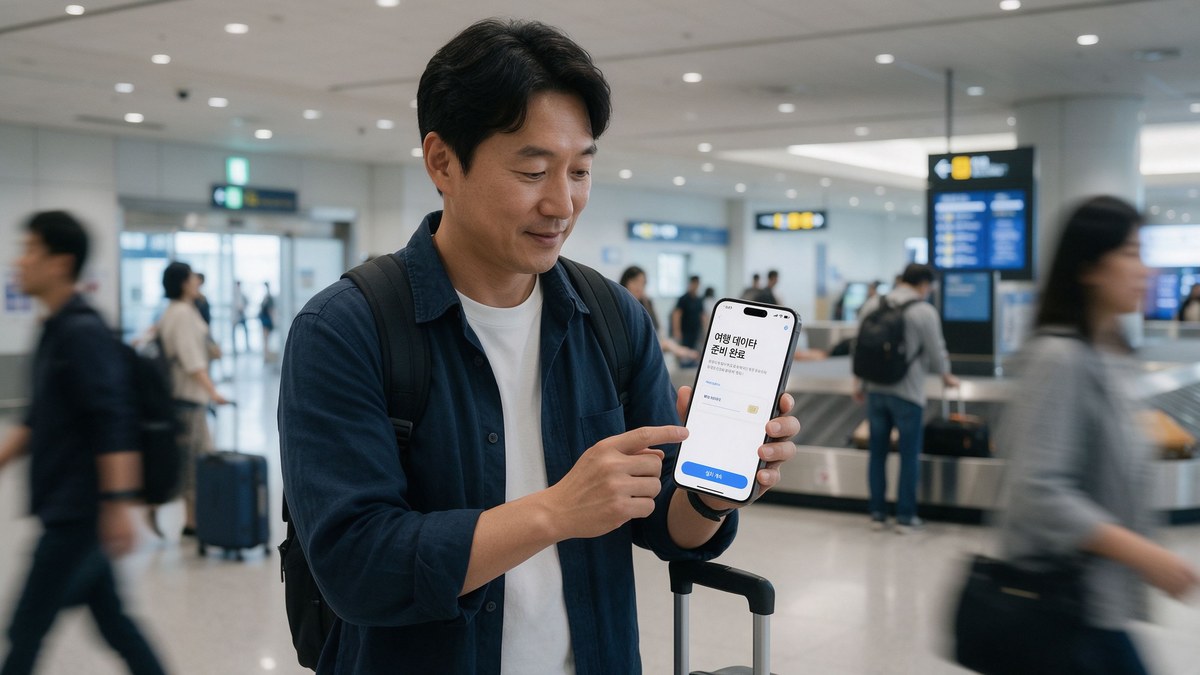









내 컴퓨터 원격제어하는 법, 쉽게 따라하기
 매직오브 ·
부모님 컴퓨터가
갑자기 안 된다고 할 때,
집에 두고 온 파일이 급하게 필요할 때,
멀리 있는 컴퓨터를
내 화면처럼 쓰는 방법이
원격제어예요.
그중 가장 많이 쓰는 프로그램이
애니데스크(AnyDesk)예요.
설치도 가볍고,
숫자 주소 하나로 바로 연결돼서
처음 쓰는 분도 10분이면 익혀요.
1. 애니데스크는 어디서 받나요?
애니데스크 공식
사이트(anydesk.com)에서만 받으세요.
검색 광고에는
이름만 비슷한 가짜 내려받기
사이트가 섞여 있어요.
주소창에 anydesk.com이 맞는지
한 번 더 보고 받으면 돼요.
윈도우·맥·안드로이드·아이폰용이
모두 있어서,
휴대폰으로 컴퓨터를
제어할 수도 있어요.
2. 연결하는 순서는 이래요
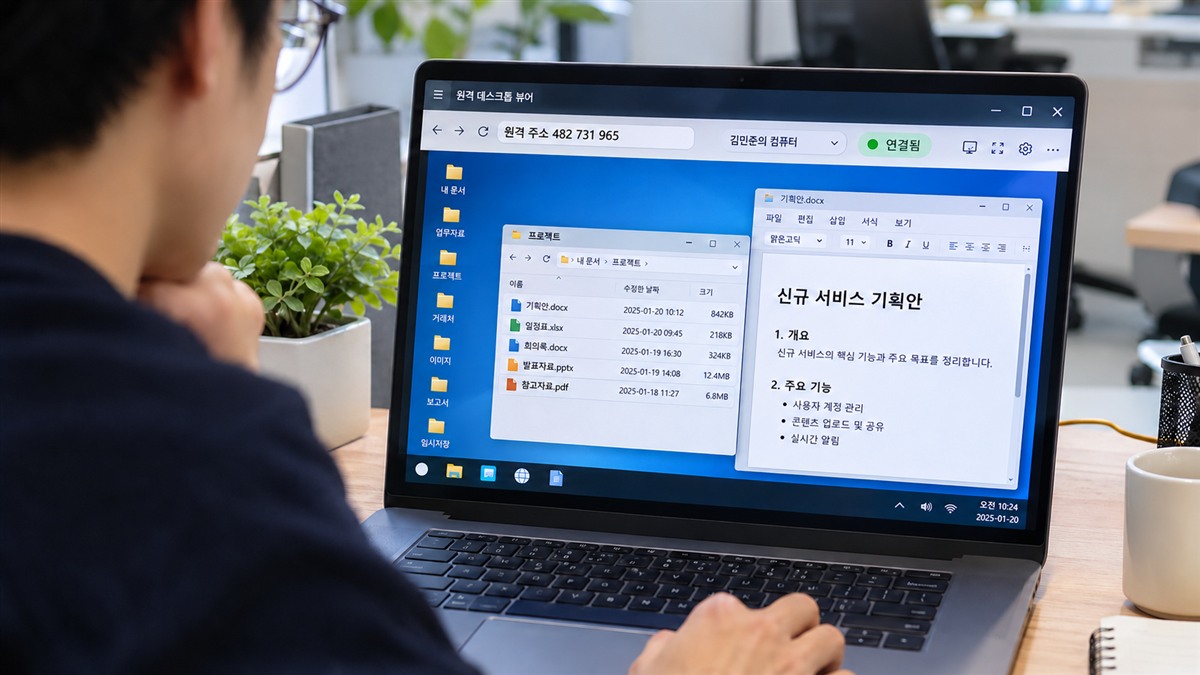
원격제어는 두 쪽에 모두
애니데스크가 있어야 해요.
- 제어받을 컴퓨터(예: 부모님 컴퓨터)에서 애니데스크를 열어요.
- 화면에 보이는 숫자 주소를 전화로 불러 달라고 해요.
- 내 컴퓨터 애니데스크의 주소 입력 칸에 그 숫자를 넣고 연결을 눌러요.
- 상대 화면에 연결 요청 창이 뜨면 수락을 눌러 달라고 해요.
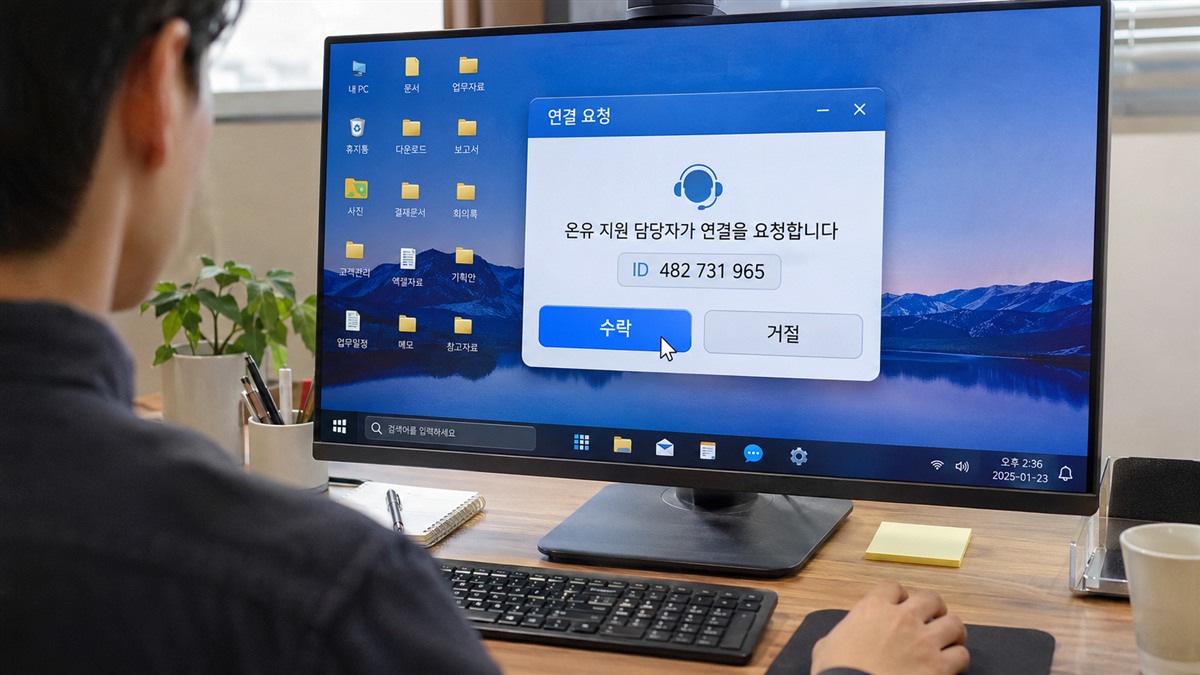
수락하는 순간부터
상대 화면이 내 모니터에 보이고,
내 마우스와 키보드로 그 컴퓨터를
움직일 수 있어요.
수락 창에서 키보드·마우스 조작,
파일 주고받기 같은 권한을
하나씩 켜고 끌 수 있으니,
화면만 보여 주고 싶을 때는
조작 권한을 꺼 두세요.
3. 파일은 어떻게 보내나요?
연결된 상태에서는
두 가지 방법이 있어요.
- 복사·붙여넣기: 내 컴퓨터에서 파일을 복사하고 상대 화면에 붙여 넣어요.
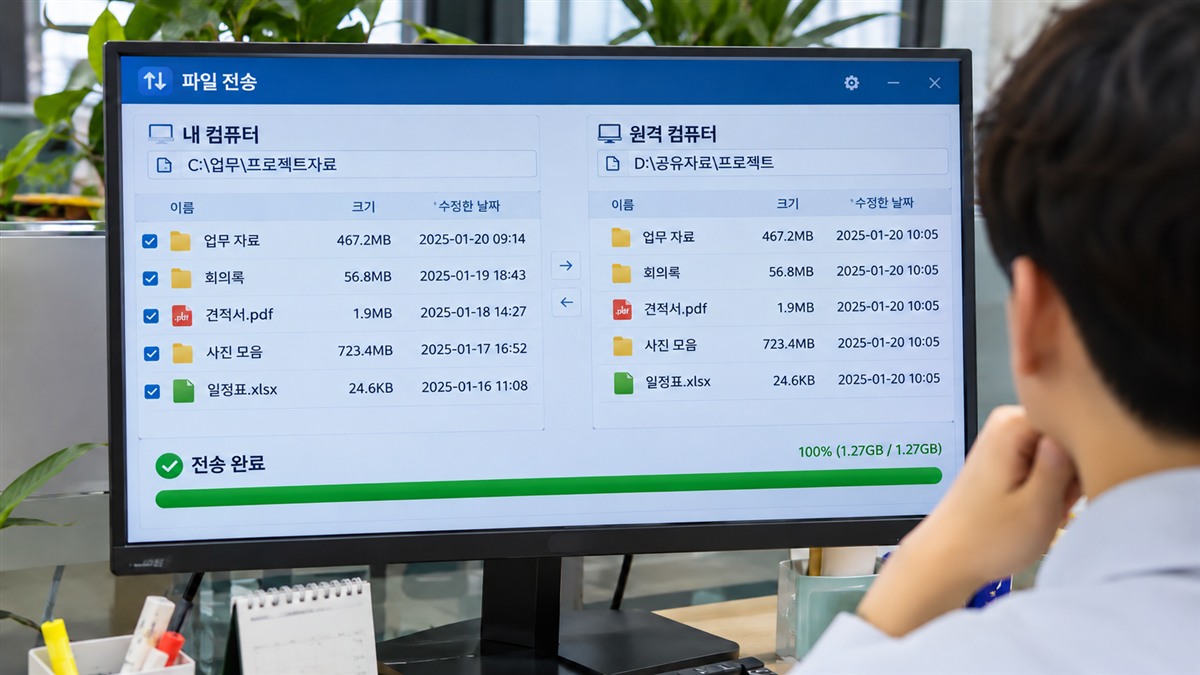
- 파일 관리자: 위쪽 메뉴의 파일 전송을 열면 두 컴퓨터 폴더가 나란히 보여요. 옮길 파일을 골라 보내면 돼요.
큰 파일은 인터넷 속도에
따라 오래 걸리니,
사진 수백 장처럼 많을 때는
압축해서 한 파일로 보내면 빨라요.
4. 아무도 없는
컴퓨터에 들어가려면?
회사나 집 컴퓨터를 켜 두고 나와서
밖에서 들어가고 싶다면
무인 접속(Unattended
Access)을 켜요.
- 들어갈 컴퓨터의 애니데스크에서 설정 → 접근(Access)으로 가요.
- 무인 접속 칸에서 비밀번호 설정을 눌러요.
- 비밀번호를 정하고 적용을 눌러요.
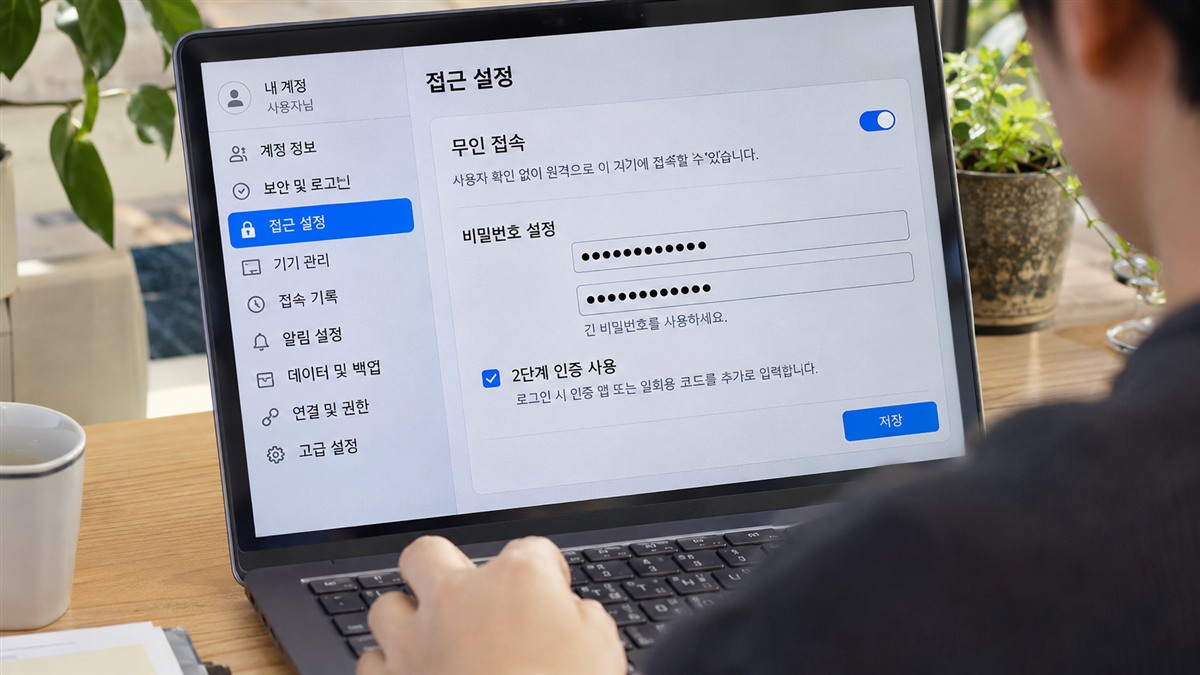
이제 수락을 눌러 줄 사람이 없어도
비밀번호만 넣으면 들어갈 수 있어요.
그만큼 비밀번호가 새면 위험해요.
애니데스크는 8자 이상,
될 수 있으면 12자 넘게
글자·숫자·기호를 섞으라고 안내해요.
같은 칸의 2단계 인증까지 켜 두면
휴대폰 인증 앱의 6자리 숫자가
있어야만 들어올 수 있어
훨씬 안전해요.
5. 무료로 계속 써도 되나요?
애니데스크 무료판은
개인 용도만 쓸 수 있어요.
회사 일, 손님 컴퓨터 봐 주기,
가게·사무실 컴퓨터 관리처럼
일로 쓰는 것은
유료 라이선스가 필요해요.
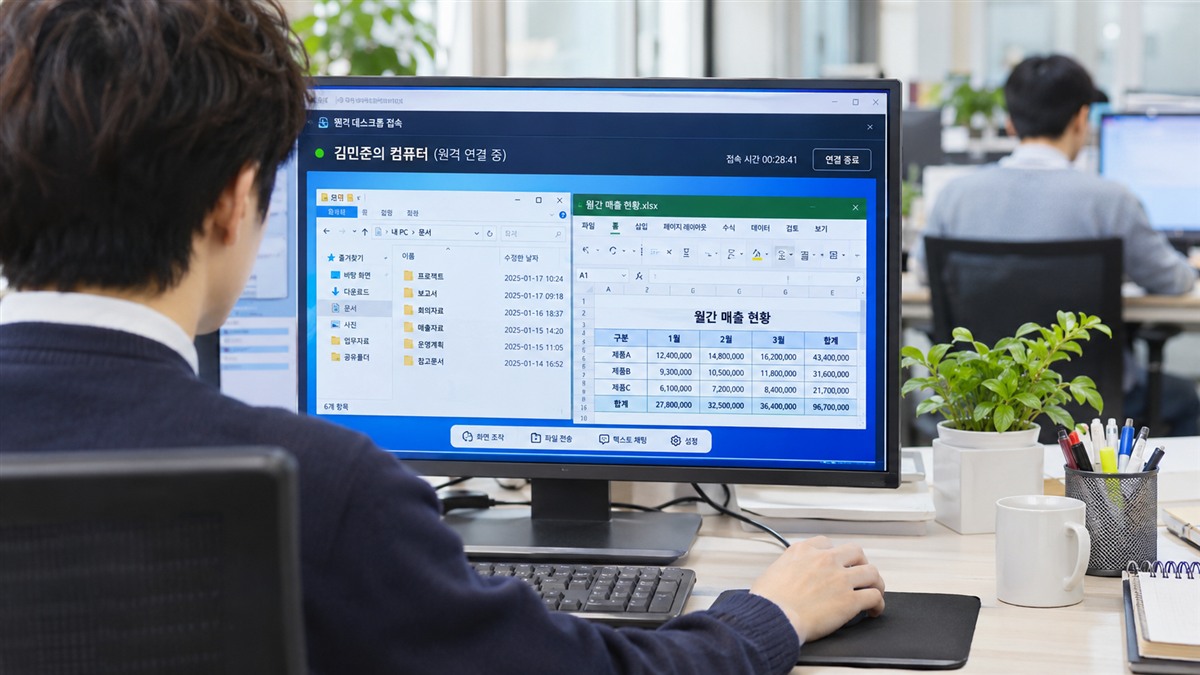
일로 쓰는 것처럼 보이면
무료판 연결이 막히거나
경고 창이 뜨기도 해요.
가게나 사무실에서 매일 쓸 거라면
처음부터 요금제를 확인하고 쓰는 편이
나중에 갑자기 막히는 일을 줄여요.
자주 묻는 질문
애니데스크 연결이 안 될 때는 무엇부터 보나요?
두 컴퓨터 모두 인터넷이 되는지,
숫자 주소를
정확히 넣었는지부터 보세요.
상대 쪽에서 수락 창을
못 보고 지나친 경우도 많아요.
휴대폰으로 컴퓨터를 원격제어할 수 있나요?
네, 휴대폰에 애니데스크 앱을 깔고
컴퓨터의 숫자 주소를 넣으면 돼요.
모르는 사람이 애니데스크를 깔라고 하면요?
절대 깔지 마세요.
은행·경찰·검찰이라며
"보안 점검"을
핑계로 원격제어 앱을 깔게 하는 것은
대표적인 사기 수법이에요.
이미 깔았다면 인터넷을 끊고
다른 전화로 112에 신고하세요.
매직오브 홈페이지
https://www.magicorb.co.kr
카카오톡 상담하기
http://pf.kakao.com/_XfXaX/chat