









맥 카카오톡 2개 띄우는 법 2탄 — 터미널 명령 8줄로 업무용 카톡 따로 켜기(맥북·아이맥)
 매직오브 ·
목차
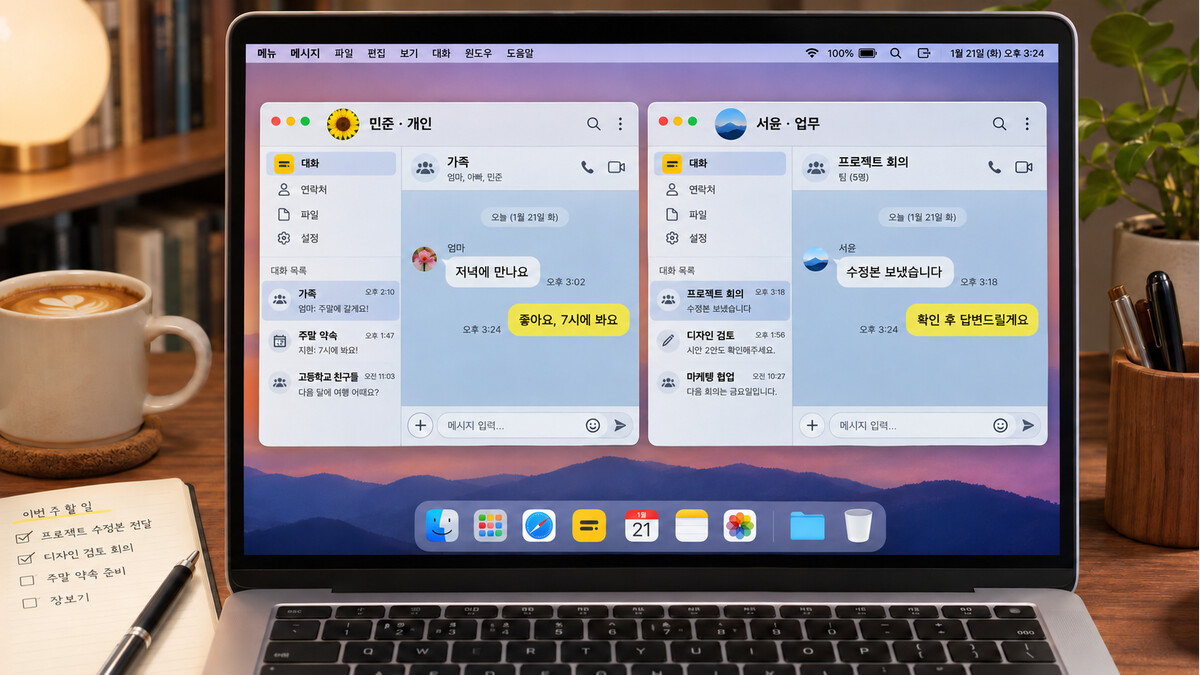
맥북에서 업무 카톡과 개인 카톡을
나란히 띄워 두고 싶은데,
카카오톡 아이콘을 다시 눌러도
켜져 있던 창만 앞으로 나오죠.
맥 카카오톡도 윈도우처럼
한 번에 하나만 켜지게
만들어져 있어요.
윈도우는 샌드박스 프로그램을 쓰지만,
맥은 그보다 간단해요.
카카오톡 앱을 하나 복사해서
이름표만 바꿔 주면
두 번째 카톡이 따로 켜져요.
터미널이 처음이어도 괜찮아요.
명령 8줄을 복사해서
붙여 넣기만 하면 돼요.
윈도우는 1탄 — 윈도우에서 카카오톡
2개 띄우는 법에 정리했어요.
핵심만 먼저
- 카카오 계정이 2개 있어야 해요(같은 계정은 두 번 못 켜요).
- 터미널에 명령 8줄을 차례로 붙여 넣으면 KakaoTalkNew 라는 두 번째 카톡이 생겨요.
- 두 번째 카톡은 자동 업데이트가 안 돼서, 카톡이 업데이트되면 8줄을 다시 해요.
- 카카오가 공식으로 만든 기능은 아니에요. 바뀌면 안 될 수 있어요.
1. 왜 맥 카톡은
하나만 켜질까
맥은 앱마다 이름표(번들
ID) 가 하나씩 붙어 있어요.
카카오톡의 이름표는
com.kakao.KakaoTalkMac 이에요.
맥은 같은 이름표를
가진 앱이 이미 켜져 있으면
새로 켜지 않고 켜진 창을 보여 줘요.
그래서 카카오톡 앱을 복사한 뒤
이름표를 다른 것으로 바꾸면
맥이 "다른 앱"으로 알아보고
하나 더 켜 주는 거예요.
2. 시작 전에
준비할 것
하나, 카카오 계정 두 개.
같은 계정은
PC·맥 한 곳에서만 로그인돼요.
업무용 휴대폰 번호로 만든 계정이
하나 더 있어야 해요.
둘, 업무용 휴대폰.
두 번째 카톡에 처음 로그인할 때
그 계정이 깔린 휴대폰으로
PC 인증을 해요.
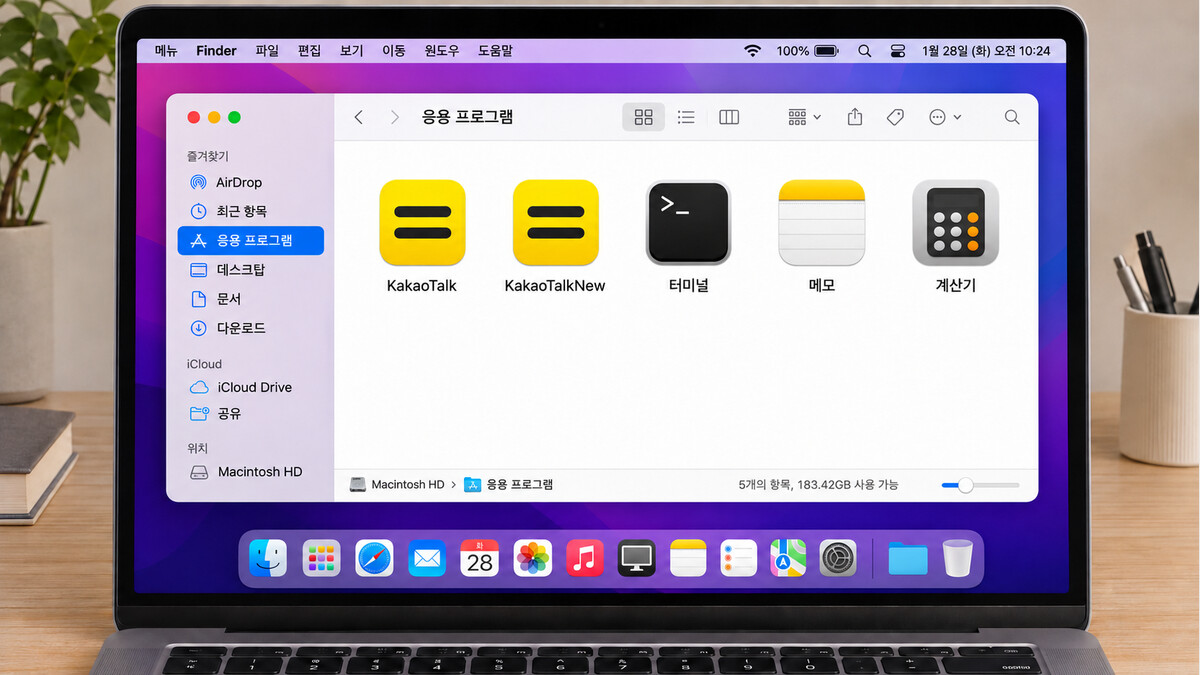
셋, 카카오톡이 응용
프로그램 폴더에 있는지.
Finder → 응용 프로그램에
KakaoTalk 이 있는지 확인하세요.
다른 곳에 깔려 있으면
아래 명령이 카톡을 찾지 못해요.
넷, 카카오톡을 한 번 꺼 두기.
복사하는 동안 켜져 있으면
꼬일 수 있으니 잠깐 꺼 두세요.
3. 터미널 여는 법
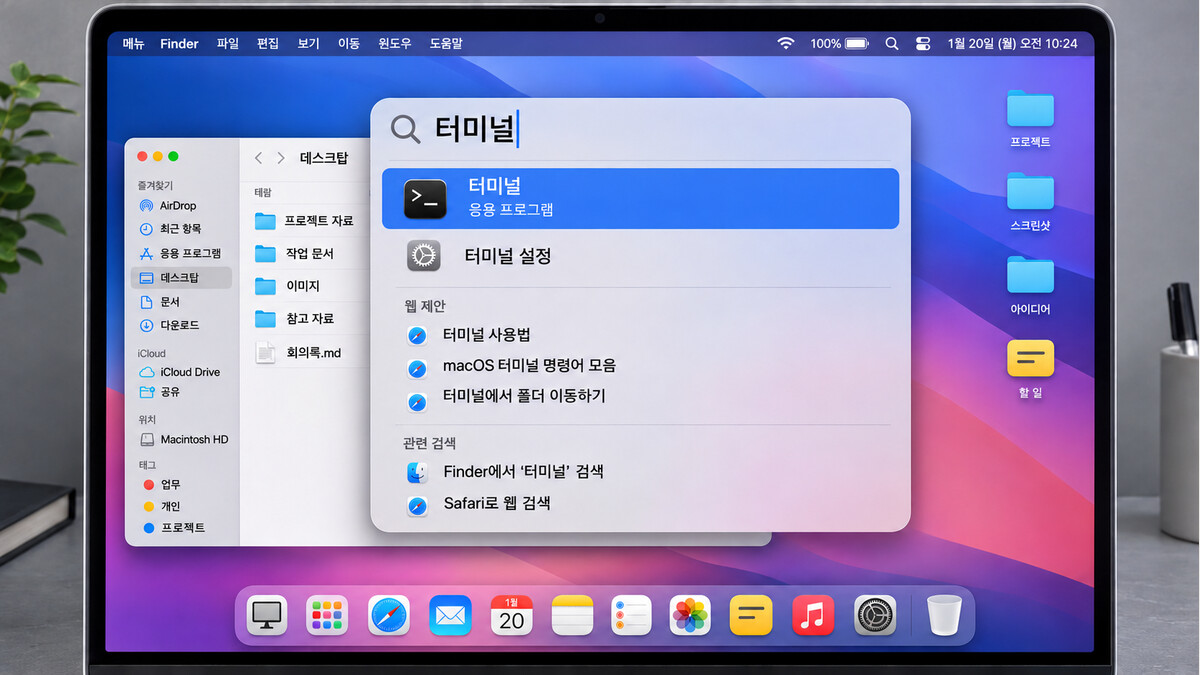
- 키보드에서 Command + 스페이스 를 눌러요.
- "터미널" 이라고 쳐요.
- 엔터를 누르면 검은(또는 흰) 창이 열려요.
이 창에 아래 명령을
한 줄씩 붙여 넣고 엔터를 누르면 돼요.
4. 명령 8줄,
한 줄씩 붙여 넣기
한 줄을 붙여 넣고 엔터,
아무 말 없이 다음 줄이
나오면 성공이에요.
어느 줄에서 오류 글이 나오면
다음 줄로 넘어가지 말고 멈추세요.
① 예전에 만든 복사본 지우기
rm -rf /Applications/KakaoTalkDev.app
처음 하는 분은 지울 게 없어서
아무 일 없이 넘어가요.
이 줄은 글자를
한 글자도 바꾸지 마세요.
지우는 명령이라 다른 이름을
넣으면 그 앱이 지워져요.
② 카카오톡 앱 통째로 복사하기
cp -a /Applications/KakaoTalk.app /Applications/KakaoTalkDev.app
몇 초 걸릴 수 있어요.
③ 복사본 안의 실행 파일 이름 바꾸기
mv /Applications/KakaoTalkDev.app/Contents/MacOS/KakaoTalk /Applications/KakaoTalkDev.app/Contents/MacOS/KakaoTalkDev
④ 설정 파일이 있는 곳으로 들어가기
cd /Applications/KakaoTalkDev.app/Contents/
⑤ 설정 파일에 적힌
실행 파일 이름 바꾸기
sed -i .bak "s/KakaoTalk<\/string>/KakaoTalkDev<\/string>/g" Info.plist
⑥ 이름표(번들 ID)
바꾸기 — 가장 중요한 줄
sed -i .bak "s/com.kakao.KakaoTalkMac<\/string>/com.kakao.KakaoTalkDevMac<\/string>/g" Info.plist
이 줄 덕분에 맥이 복사본을
"다른 앱"으로 알아봐요.
⑦ 바뀐 앱에 다시 서명하기
codesign --force --deep --sign - /Applications/KakaoTalkDev.app
안을 고친 앱은 맥이 열지 않으려 해서,
내 컴퓨터에서 쓸 서명을
다시 붙이는 줄이에요.
⑧ 알아보기 쉬운 이름으로 바꾸고 열기
mv /Applications/KakaoTalkDev.app /Applications/KakaoTalkNew.app
open /Applications/KakaoTalkNew.app
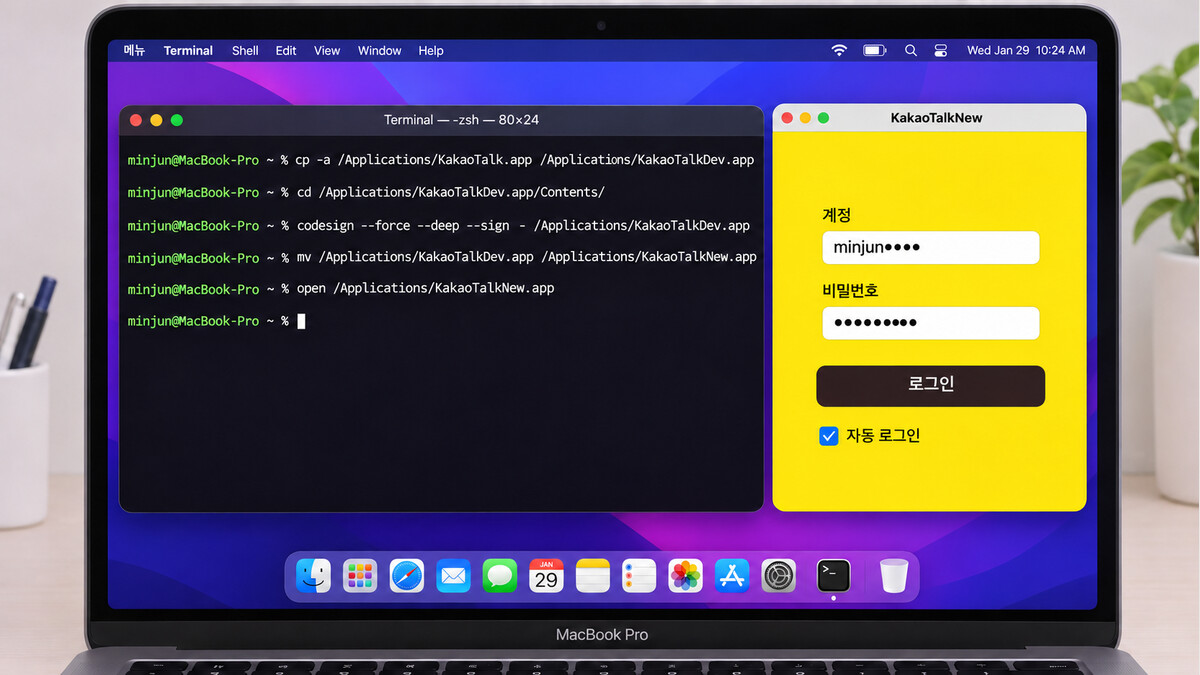
마지막 줄을 누르면
두 번째 카카오톡이 열려요.
5. 두 번째 카톡에
로그인하기
- 새로 열린 카카오톡(KakaoTalkNew)에 업무용 계정으로 로그인해요.
- 업무용 휴대폰으로 PC 인증을 해요.
맥 카카오톡은 QR코드 로그인도 돼요.
업무용 휴대폰 카카오톡의 코드 스캔으로 화면의 QR을 찍으면 돼요. - 원래 카카오톡도 다시 켜서 개인 계정으로 써요.
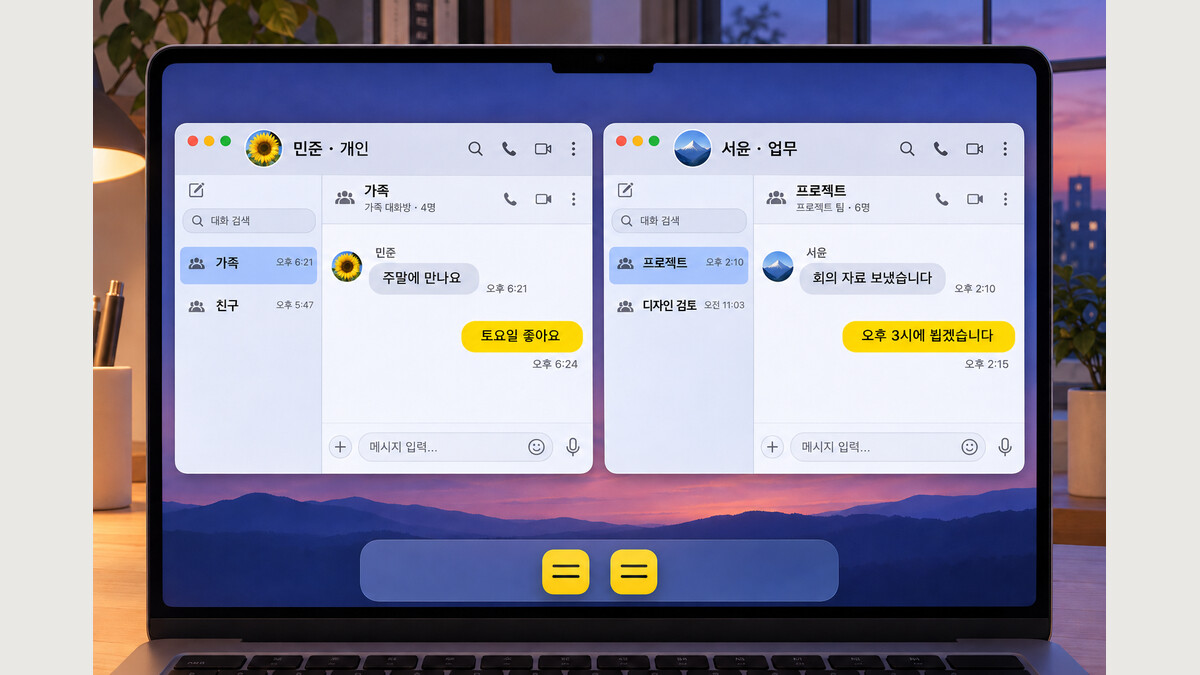
이제 두 카톡이
맥 화면에 나란히 켜져요.
다음부터는 응용 프로그램 폴더에서
KakaoTalkNew 를 눌러 열면 돼요.
Dock에 끌어다 놓으면
아이콘 하나로 바로 켤 수 있어요.
6. 처음 열 때
경고가 뜨면
"확인되지 않은 개발자"
같은 경고가 뜨며
열리지 않을 때가 있어요.
이럴 때는
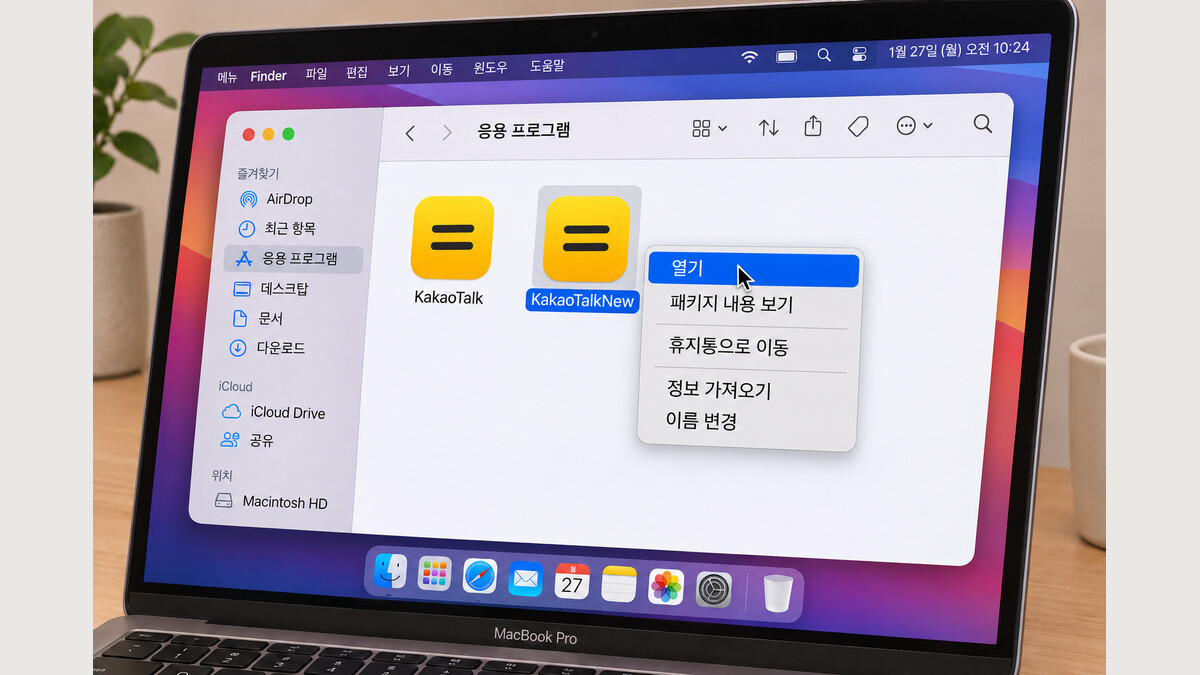
- Finder → 응용 프로그램에서 KakaoTalkNew 를 찾아
- Control 키를 누른 채 클릭(또는 오른쪽 클릭) → 열기 를 눌러요.
- 다시 묻는 창에서 열기 를 한 번 더 눌러요.
한 번 이렇게 열면
다음부터는 그냥 눌러도 열려요.
7. 카카오톡이
업데이트되면
원래 카카오톡은
저절로 새 판으로 바뀌지만,
KakaoTalkNew 는 그대로
옛 판에 남아요.
옛 판은 언젠가 로그인이 막히거나
새 기능이 안 될 수 있어요.
원래 카톡이 업데이트되면
- KakaoTalkNew 를 끄고
- 위 명령 8줄을 첫 줄부터 다시 붙여 넣어요.
①번 줄이 옛 복사본을 지우고
새 판으로 다시 복사해요.
로그인은 다시 해야 할 수 있어요.
8. 복사본을
지우고 싶다면
더 이상 쓰지 않으려면
응용 프로그램 폴더에서
KakaoTalkNew 를
휴지통으로 끌어다 놓으면 돼요.
원래 카카오톡은
아무 영향 없이 그대로예요.
9. 앱을 고치지 않는
다른 방법도 있어요
앱 복사본이 꺼려진다면
맥 사용자 계정을 하나 더 만드는
방법이 있어요.
- 시스템 설정 → 사용자 및 그룹에서
"업무용" 사용자를 하나 더 만들어요. - 그 사용자로 로그인해 카카오톡을 깔고
업무용 계정으로 로그인해요. - 화면 오른쪽 위 메뉴 막대의 빠른 사용자 전환으로
두 사용자를 오가며 써요.
카카오톡 앱을 전혀 고치지 않으니
가장 안전한 방법이에요.
다만 한 화면에 한 사용자만 보여서
두 카톡 창을 나란히 띄울 수는 없어요.
나란히 보면서
일해야 한다면 위 8줄 방법,
안전이 먼저라면 이 방법을 고르세요.
10. 쓰기 전에
꼭 알아 둘 것
- 이 방법은 카카오가 공식으로 만든 기능이 아니에요.
카카오톡이 크게 바뀌면 갑자기 안 될 수 있어요. - 카카오 운영정책은 허용하지 않은 비정상 프로그램 사용을 막고,
이상한 접속이 보이면 보호조치(일부 기능 제한)를 걸 수 있어요.
복사본은 앱을 고친 것이라 이 위험이 아주 없다고는 할 수 없어요.
중요한 계정이라면 위 "맥 사용자 하나 더" 방법이 더 안전해요. - 명령 줄은 글자 하나도 바꾸지 말고 그대로 붙여 넣으세요.
특히 첫 줄의rm -rf는 지우는 명령이에요. - 회사 맥이라면 보안 프로그램이
복사본 앱을 막을 수 있어요. 회사 규칙을 먼저 확인하세요. - 업무 파일을 개인 대화방에 잘못 보내는 일이 가장 흔해요.
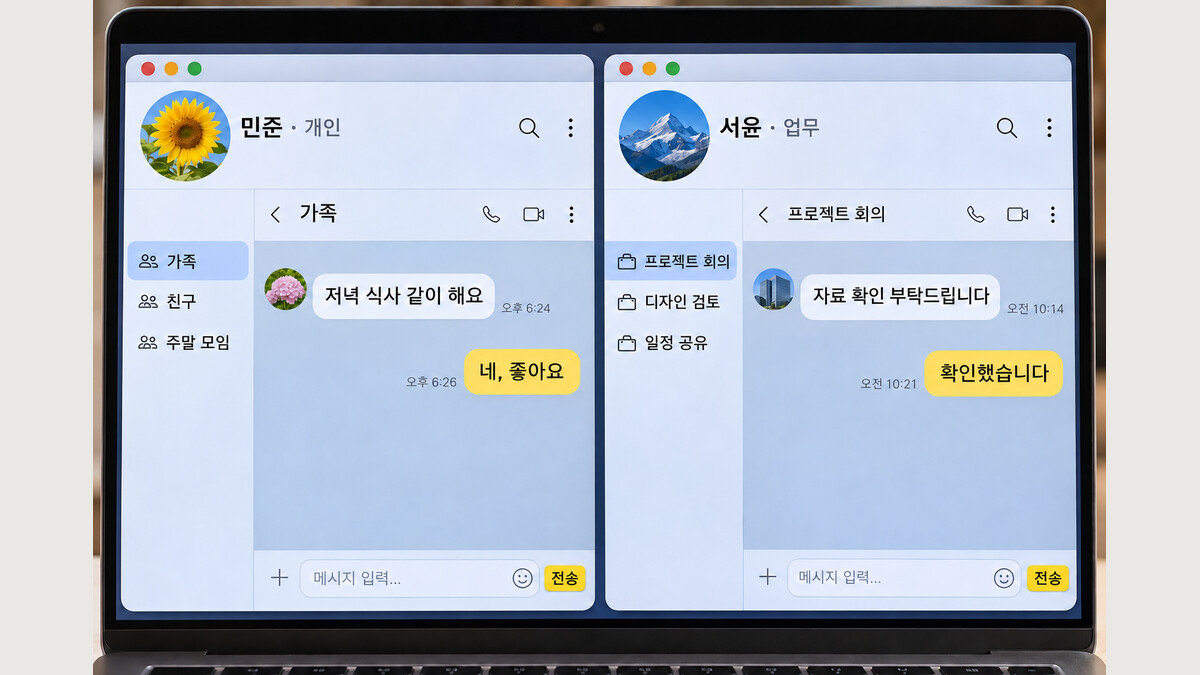
두 계정의 프로필 사진을 확실히 다르게 해 두세요.
자주 묻는 질문
맥 카카오톡을 같은 계정으로 두 번 켤 수 있나요?
없어요.
같은 계정은
PC·맥 한 곳에서만 로그인돼요.
서로 다른 계정 두 개를
하나씩 켜는 방법이에요.
터미널이 처음인데 망가지지 않을까요?
명령을 그대로 붙여 넣으면
카카오톡 복사본 하나만 새로 생겨요.
원래 카카오톡과 다른 앱은
건드리지 않아요.
오류가 나면 거기서 멈추고
처음부터 다시 하세요.
세 번째 카톡도 만들 수 있나요?
같은 방법으로 이름을
하나 더 바꾸면 되지만,
창이 많아질수록 헷갈리고
PC 인증도 늘어요.
업무용 하나만 두는 걸 권해요.
맥 앱스토어에서 받은 카카오톡도 되나요?
응용 프로그램 폴더에
KakaoTalk 으로 깔려 있으면
같은 방법으로 해요.
다른 이름이나 다른 폴더에 있으면
명령이 카톡을 찾지 못해요.
가게 손님 상담 때문에 업무 카톡이 필요한 거라면요?
카카오톡 채널로 받으면
카톡을 두 개 켤 필요가 없어요.
채널 관리자센터는
인터넷 창(웹)에서 열려서
카톡은 개인 계정, 손님 상담은
인터넷 창으로 나눠 쓸 수 있어요.
맥에서도 명령 8줄이면
업무 카톡과 개인 카톡을
나란히 쓸 수 있어요.
카톡이 업데이트되는 날만
8줄을 다시 붙여 넣는다는
것, 그것만 기억하세요.
매직오브 홈페이지
https://www.magicorb.co.kr
카카오톡 상담하기
https://pf.kakao.com/_XfXaX/chat